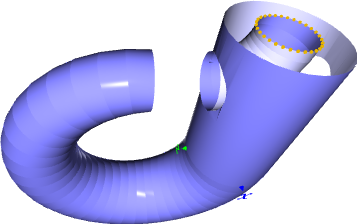
足りない機能は即席ツールを作りながらモデルを作ってみる。
[0] 部品構成
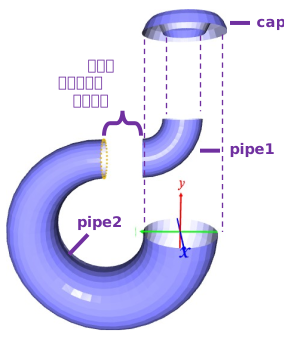
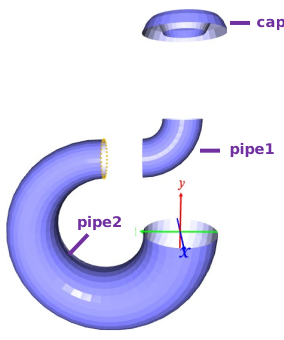
・下図のような cap, 曲げたパイプ(pipe1), 細らせて曲げたパイプ(pipe2) を作成してつなげる。
・パイプを細らせたり, 曲げたりは PLY_interactive.py では思ったようにできなかったので、即席の外部ツールで対応する。
[1] キャップを作る
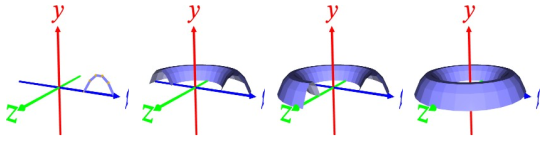
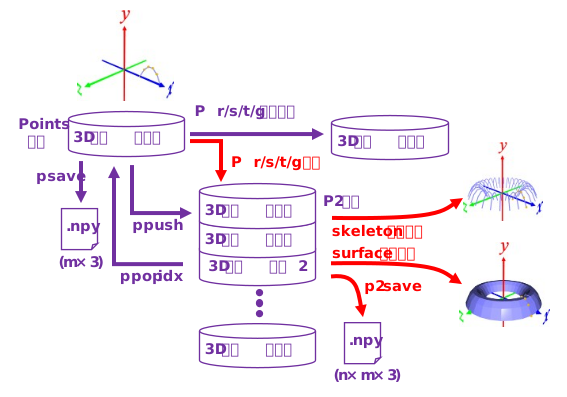
・キャップの断面の座標を手入力し、回転させてキャップを作る。
p clear ・・・ Poinst[ ]を空にする
p 1 0 0 ・・・ Poinst[ ]に点 (1, 0, 0)を追加
p 0.9 0.2 0 ・・・ Poinst[ ]に点 (0.9, 0.2, 0)を追加
p 0.8 0.3 0 ・・・ Poinst[ ]に点 (0.8, 0.3, 0)を追加
p 0.7 0.3 0 ・・・ Poinst[ ]に点 (0.7, 0.3 ,0)を追加
p 0.6 0.2 0 ・・・ Poinst[ ]に点 (0.6, 0.2, 0)を追加
p 0.5 0 0 ・・・ Poinst[ ]に点 (0.5, 0, 0)を追加
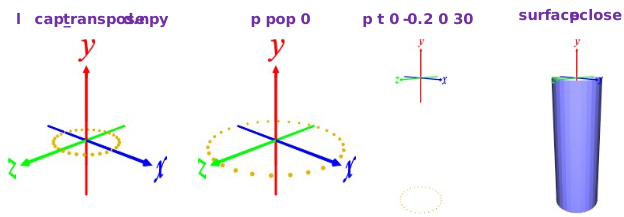
p r 0 360/30 0 30 ・・・ Points[ ]内の点に回転を30回適用
⇒ 履歴が P2[ ] に格納される
P2[ ] の内容は表示されない
surface eclose ・・・ P2[ ]の内容を可視化する
p2 save cap.npy ・・・ P2[ ]の内容を cap.npy として保存する
[2] パイプ 1 を作る
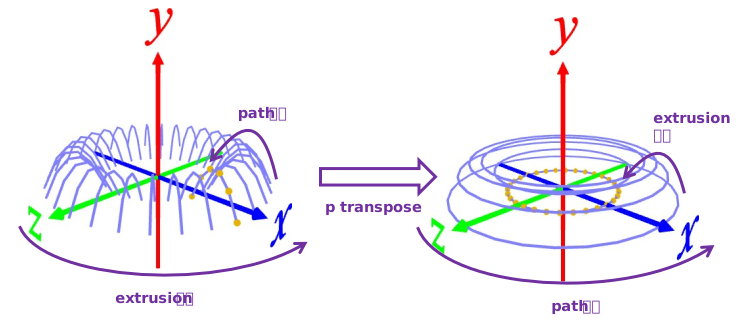
cap.npy を読み込んで path 方向と extrusion 方向を入れ替える。
※ path 方向, extrusion 方向はテキトーにつけた名称。u, v の方が良かったかも。
l cap.npy ・・・ cap.npy をロードする
p2 transpose ・・・ path 方向と extrusion 方向を入れ替える
P2[ ] の最後の要素が Points[ ] にコピーされる
p2 save cap_transposed.npy ・・・ 転置した cap.npy をセーブ
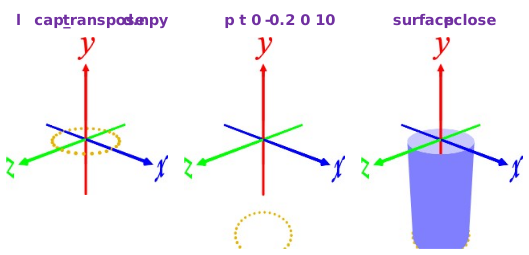
Points[ ] を y 軸下方向に伸ばしてパイプ 1 を作る。
p t 0 -0.2 0 10 ・・・ y 軸方向に -0.2 平行移動を 10 回繰り返す
surface ・・・ P2[ ] の内容を可視化
p2 save pipe1.npy ・・・ P2[ ] の内容を pipe1.npy にセーブ
即席のツール (bend.py) で .npy を曲げる
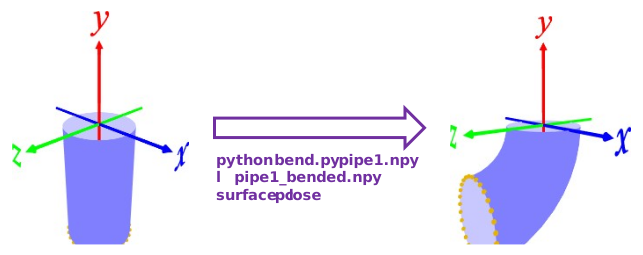
python bend.py (.npy) (曲げ角度)
※ パイプ状のものが y 軸に沿って伸びていることしか想定していない即席ツール。
python bend.py pipe1.npy 90
結果を表示する。
l pipe1_bended.npy
surface pclose
[3] パイプ 2 を作る
転置した cap.npy をロード ⇒ transpose ⇒ 外側の円環を選び, y 軸下方向に伸ばす。
l cap_transposed.npy ・・・ 転置した cap.npy をロードする
p pop 0 ・・・ P2[0] を Points[ ] にコピーする
p t 0 -0,2 0 30 ・・・ Points[ ] をy軸方向に -0.2 移動を 30 回繰り返す
surface pclose ・・・ P2[ ] を可視化する
p2 save pipe2.npy ・・・ P2[ ] を pipe2.npy としてセーブする
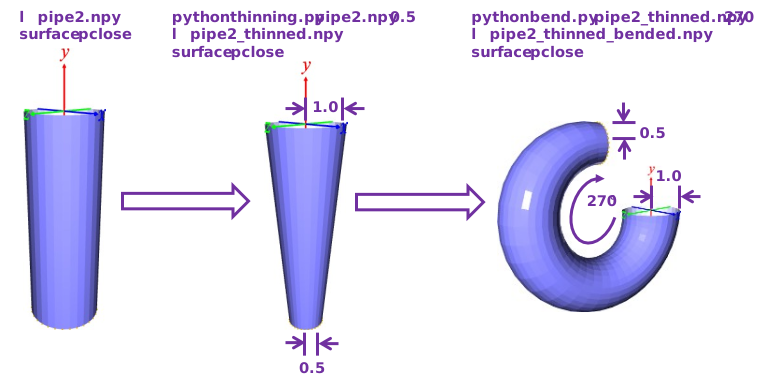
即席ツールでパイプを細らせる。
python thinning.py (.npy) (最終スケール)
※ パイプ状のものが y 軸に沿って伸びていることしか想定していない即席ツール。
python thinning.py pipe2.npy 0.5
即席のツール (bend.py) で .npy を曲げる
python bend.py pipe2_thinned.npy 270
[4] 部品の配置を決める
作成した部品をロードし, surface コマンドでメッシュ化
t (x オフセット) (y オフセット) (z オフセット) ・・・ 部品の配置を調整する
l cap_transposed.npy ・・・ キャップをロード
surface pclose ・・・ メッシュ化
t 0 5 0 ・・・ y軸方向に 5 持ち上げる
l pipe1_bended.npy ・・・ 曲げた pipe1 をロード
surface pclose ・・・ メッシュ化
t 0 3 0 ・・・ y軸方向に 5 持ち上げる
l pipe2_thinned_bended.npy ・・・ 細らせて曲げた pipe2 をロード
surface pclose ・・・ メッシュ化
メッシュで調整した配置をそのまま .npy に書き出せないので(^^;)
即席ツールで npy を平行移動する。
python translate.py cap_transposed.npy 0 5 0
python translate.py pipe1_bended.npy 0 3 0
[5] 部品をつなぐ
pipe1 と pipe2 はオモテとウラの接続になるので, surfaceコマンドに任せたい。
⇒ pipe1 と pipe2 の間が始点、終点となるように .npy を(即席ツールで)連結する。
python cat_npy.py pipe1_bended_translated.npy cap_transposed_translated.npy pipe2_thinned_bended.npy
連結した .npy をロードして表示する。
l stacked.npy
surface pclose
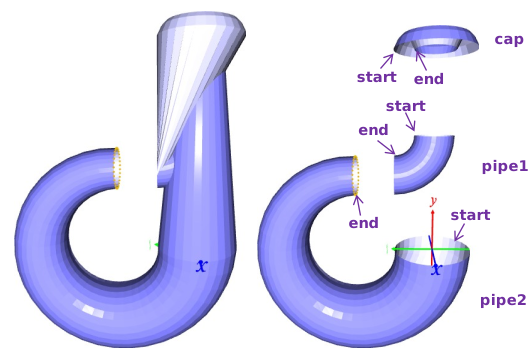
pipe1 の 終端(end)と cap の 始端(start) をつなぐので, こうなった。
pipe1 の始端と終端を入れ替える。
l pipe1_bended_translated.npy
p2 reverse e ・・・ 押し出し方向の順番を逆順にする
p2 save _pipe1.npy
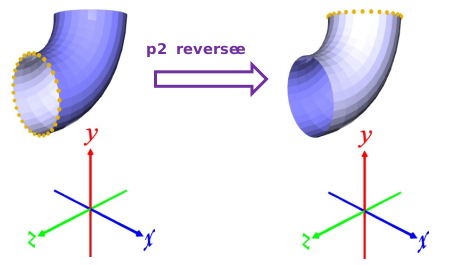
頂点の並びが変わり、法線の向きが変わるため, 表示のウラとオモテが反対になる。
が,気にせず進める。
cap.npy も始端と終端を入れ替える。
l cap_transposed_translated.npy
p2 reverse e
p2 save _cap.npy
連結しなおす。
python cat_npy.py _pipe1.npy _cap.npy pipe2_thinned_bended.npy
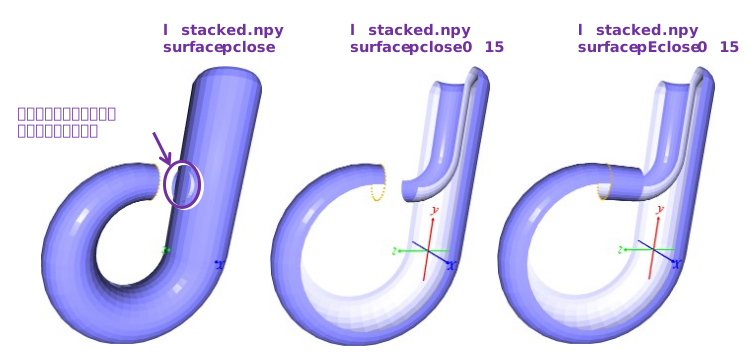
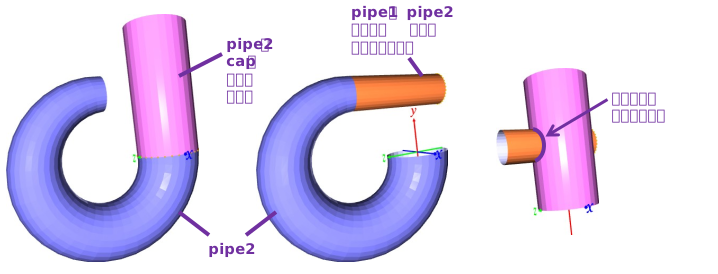
面と面の交線を求めて穴をあけるのも大変そうなので、manifold3d のブーリアン演算をありがたく使わせてもらう。
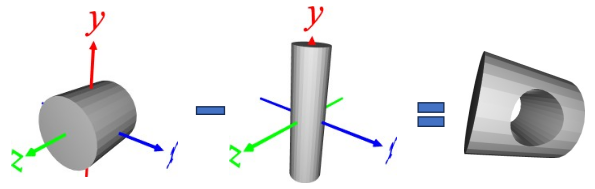
Open3D で作ったシリンダー(*)同士だと、簡単にブーリアン演算できたが、自前のメッシュだとなぜかブーリアン演算に失敗する・・・
( * o3d.geometry.TriangleMesh.create_cylinder で作ったシリンダーのこと)
ので, Open3D でシリンダーを作るコマンド( cylinder コマンド)を追加した。
[1] Open3D で作ったシリンダーを使って、切り口を求める。
l _pipe1.npy ・・・ パイプ 1 データをロード
surface pclose ・・・ 可視化(メッシュ化)
p pop 0 ・・・ 始端の切り口を Points[ ]にコピーする。(終端の場合は、p pop -1 )
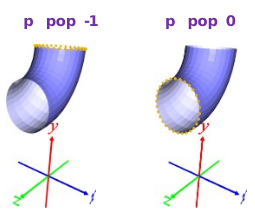
p i ・・・ Points[ ]の情報を表示
(例)
x 1.000000 -0.500000 - 0.500000 ・・・ 半径 0.5
y 0.994522 1.508217 - 2.502739
z 0.000000 0.994522 - 0.994522
cylinder (半径) (高さ) [(解像度 ・・・ 天板, 底面の円周上の点の数)]
横向きのシリンダーを作る。
・半径は 0.5。
・高さ(長さ)は縦向きのシリンダーと "ぶつかるけど貫通しない" 長さに調整する。
・解像度は、pipe1, pipe2 の断面の点の数に合わせる。
cylinder 0.5 3 ・・・ 半径 0.5, 高さ 3 のシリンダーを作る
t 0 2 0 ・・・ y 軸方向に 1.5 持ち上げる
save yoko.ply ・・・ セーブする
縦向きのシリンダーを作る。
・半径は 1.0。
・長さは
cylinder 1 3 ・・・ 半径 1, 高さ 3 のシリンダーを作る
r 90 0 0 ・・・ x 軸周りに90°回転する
t 0 1.5 0 ・・・ y 軸方向に 1.5 持ち上げる
save tate.ply ・・・ セーブする
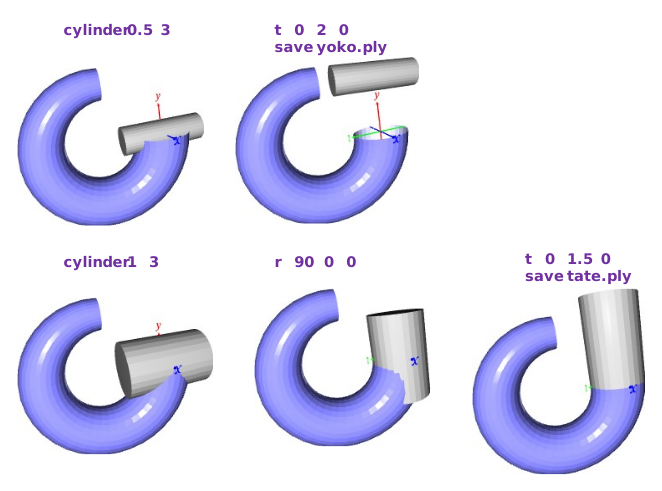
python boolean.py tate.ply yoko.ply ・・・ 即席ツールで tate.ply - yoko.ply のブール演算を行う。
python ply2skeleton.py tate_minus_yoko.ply ・・・ 即席ツールでブール演算結果をスケルトン化する。
l tate_minu_yoko_skeleton.npy ・・・ スケルトン化したデータをロード
skeleton fast ・・・ スケルトン表示する
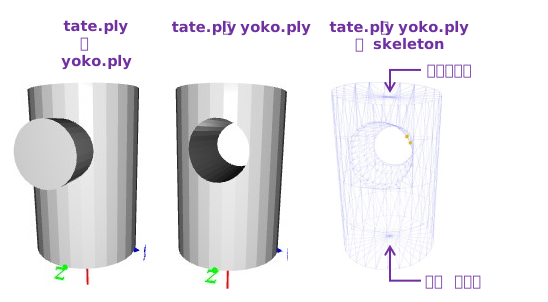
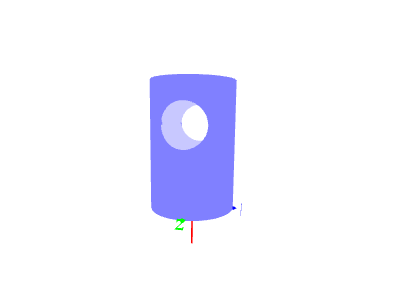
円筒の表面から離れた頂点を含むメッシュを削除してやると、穴の開いた円筒の皮ができた。
python triangles_filter.py tate_minus_yoko.ply
が・・・
・ウラ面がない(ウラ側が透明)
⇒ オモテ面の ply を読み込んで裏返しした三角形を作ればよいだけ。
・横向きシリンダーが長すぎて反対がにも穴が開いた。
⇒ 横シリンダーの長さを調整してブーリアンをやり直せば解決可能。
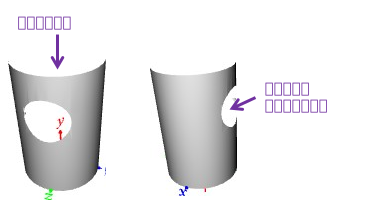
・P2[ ]配列も surface コマンドも, 穴に対応していない。
⇒ P2[ ]配列, surface コマンドの穴対応を考えるか・・・
座標値が nan の行と列を挟む?
transpose しても, 並びを逆順にしても穴を穴と認識できるようにしないと・・・
⇒ とりあえず、薄皮に色を塗って、裏面を作って surfaceコマンドで作ったメッシュと並べてみる。
python create_back_face_from_front_face.py tate_minu_yoko_filtered.ply
l tate_minus_yoko_filtered.ply ・・・ 薄皮のオモテをロード
c 128 128 255 ・・・ オモテを濃い青に設定
l tate_minus_yoko_filtered_back_face.ply ・・・ 薄皮のウラをロード
c 200 200 255 ・・・ ウラを薄い青に設定