
[1] ビーチボールの表面に貼る画像を用意する
※ 背景は黒にすること。
(例)
[2] 画像をメッシュ化する
img2mesh (画像ファイル)
Hit any key と表示されたら何らかのキーを押す。
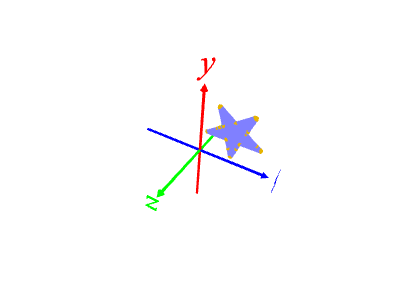
[3] メッシュの色を調整する
※ 輪郭線 → 削除、オモテ面 → 濃い色、ウラ面 → うすい色にする
select
['', '(画像ファイル名)_A', '(画像ファイル名)_AA', 'POLYLINE25']となっている
・(画像ファイル名)_A ・・・ オモテ面のメッシュ
・(画像ファイル名)_AA ・・・ ウラ面のメッシュ
・POLYLINE25 ・・・ 輪郭線のメッシュ
輪郭線メッシュを選択して削除する
select POLYLINE25
※ 正しく選択されたか確認したい場合は
selected ・・・ 選択されたメッシュだけが表示される
もう一回
selected
とするとすべてのメッシュが表示される
d ・・・ 輪郭線を削除
オモテ面を選択して色を設定する
select (画像ファイル名)_A ・・・ オモテ面を選択
c 128 128 255 ・・・ オモテ面の色を指定
ウラ面を選択して色を設定する
select (画像ファイル名)_AA ・・・ ウラ面を選択
c 230 230 255 ・・・ ウラ面の色を指定
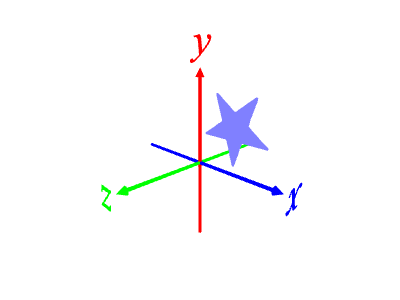
[4] x軸方向を向け、セーブして一旦削除
merge ・・・ オモテ面とウラ面を一体化する
centering ・・・ 重心が原点にくるようにする
r 0 90 0 ・・・ y 軸周りに 90°回転する
save star.ply ・・・ star.ply という名前でセーブ
d ・・・ メッシュを削除
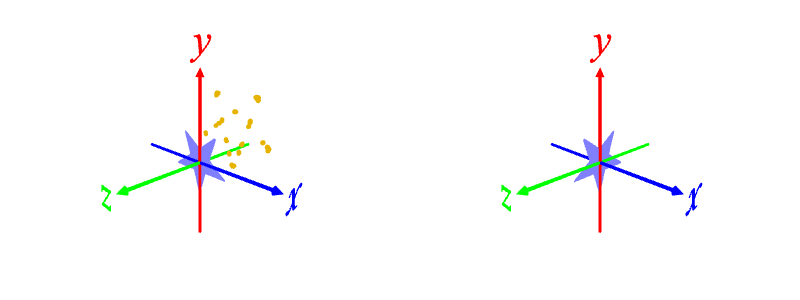
[5] 配置するための座標を取得する
(例)正 20 面体の頂点座標に配置する場合
l data/icosahedron.ply ・・・ 正 20 面体メッシュをロード
getPoints ・・・ 頂点座標を取得
d ・・・ 正 20 面体メッシュを削除
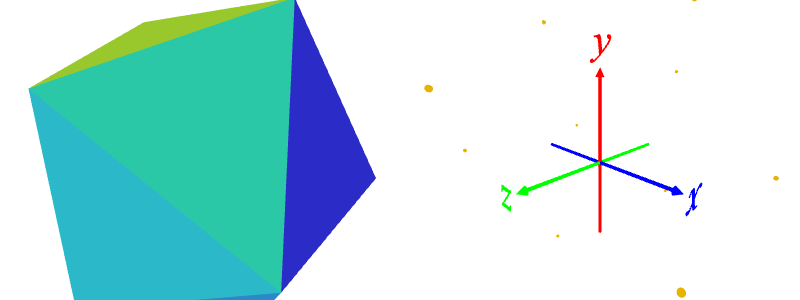
[6] 取得した座標に画像から作成したメッシュを配置する
distribute star.ply radial
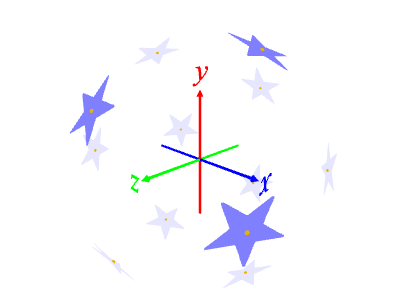
ビーチボールに貼るメッシュのサイズを調整する場合は
d all ・・・ 全メッシュを削除
l star.ply ・・・ ビーチボールに貼りたいメッシュをロード
s 1 (y 方向のスケール) (z 方向スケール) ・・・ スケーリング
save (スケーリングしたメッシュ名).ply
d ・・・ メッシュを削除
として[5]~[6] を繰り返す